Sipariş Asistanı Kullanım Kılavuzu
Fullfillonus Sipariş Asistanı; sipariş paneli, Fullfillonus ve Amazon arasındaki sipariş adımlarını sizin için sırayla yürütür. Ödeme adımında durur; ödemeyi her zaman siz yaparsınız. Aşağıda kurulumu ve her adımı bulacaksınız.
Bir siparişte neler oluyor?
Her sipariş için asistan bu dokuz adımı sırayla işler. Mavi adımları eklenti yapar; kırmızı adımda durur ve sizi bekler.
Siparişleri toplaSipariş paneli
"Not Purchased" (satın alınmamış) siparişleri bulur ve sipariş numaralarını listeye alır.
Kargo etiketi + LMGFullfillonus
Siparişi açar, kargo etiketini oluşturur ve LMG-XXXXXX kodunu alır. Bu kod depo paketi, etiket ve siparişi birbirine bağlar.
Sepete ekleAmazon
Siparişteki Amazon linki/ASIN üzerinden ürünü sipariş adedince sepete ekler. (Sepeti önce temizler, adet birebir olur.)
Adres + LMGAmazon
Kayıtlı depo adresini düzenler ve adres satırına LMG numarasını ekler. Yeni adres eklemez, mevcut adresi düzenler.
Ödeme adımında DURAmazon
Ödeme ekranında durur ve sizi bekler. Ödemeyi siz yaparsınız; eklenti karta/ödemeye hiç dokunmaz.
Buyer Order ID + tutarAmazon
Ödemeden sonra sipariş geçmişinden alıcı sipariş numarasını (Buyer Order ID) ve tutarı okur.
Purchased + Buyer IDSipariş paneli
Alıcı bölümünü "Purchased" yapar, Buyer Order ID ve satın alma fiyatını girer.
Depo maliyetiSipariş paneli
Fullfillonus’taki tahmini tutarı depo maliyeti olarak GBP cinsinden girer.
KaydetSipariş paneli
Bilgileri kaydeder. Sipariş tamamlanır ve asistan sıradaki siparişe geçer.
Eklenti ödeme bilgilerine asla dokunmaz. Kart, şifre veya ödeme adımını her zaman siz tamamlarsınız; asistan yalnızca ödemeye kadar olan hazırlığı yapar ve orada durur.
Eklentiyi Chrome’a yükle
Tek seferlik kurulum. Eklenti şu an BETA; Chrome mağazasında tek tıkla kurulum henüz yok, klasörü elle yüklersiniz.
- Yukarıdan .zip dosyasını indir ve bir klasöre çıkar (sağ tık → Ayıkla).
- Chrome’da chrome://extensions adresini aç.
- Sağ üst köşeden Geliştirici modu (Developer mode) anahtarını aç.
- Paketlenmemiş öğe yükle (Load unpacked) butonuna bas.
- Çıkardığın fullfillonus-siparis-asistani-beta klasörünü seç.
- Araç çubuğundaki Fullfillonus ikonuna tıkla; panel ekranın sağında açılır.
Panel sağ tarafta sabit kalır. Çalışırken sipariş paneli, Fullfillonus ve Amazon sekmelerinde gezinebilir; panel kapanmaz.
Nasıl kullanılır
Önce siparişleri toplayın, sonra sırayla başlatın. Asistan adımları tek tek yürütür; siz sadece ödeme adımını tamamlarsınız.
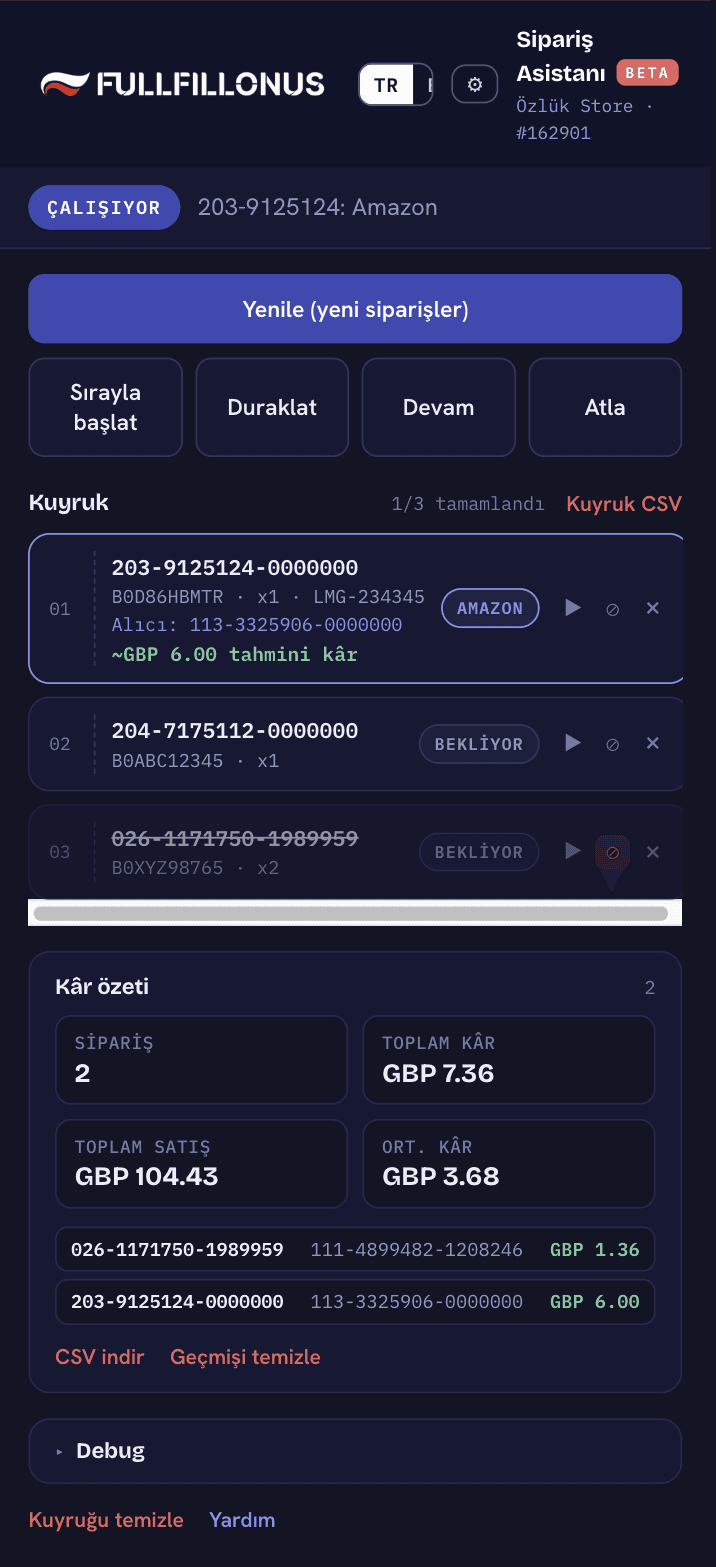
Panel, kuyruk ve kontroller
Sipariş paneli sekmesi açıkken "Topla"ya basın; siparişler listeye gelir (ilk çekimden sonra buton "Yenile"ye döner, yeni siparişleri ekler). "Sırayla başlat" ile kuyruk işler; ödeme adımında durur, ödemeyi siz yaparsınız.
- Her satırda: ▶ bu siparişten başlat · ⊘ bu siparişi yapma (atlanır) · × sil.
- Alıcı (Buyer Order ID) ve satın almadan önce tahmini kâr satırda görünür.
- Üstteki "Kuyruk CSV" ile kuyruğun tamamını (Buyer ID dahil) indirirsiniz.
- Altta "Kâr özeti": tamamlananların kârı ve CSV dışa aktarma.
Ayarlar penceresi
Tüm ayarlar, panelin sağ üstündeki ⚙ simgesiyle açılan penceredir.
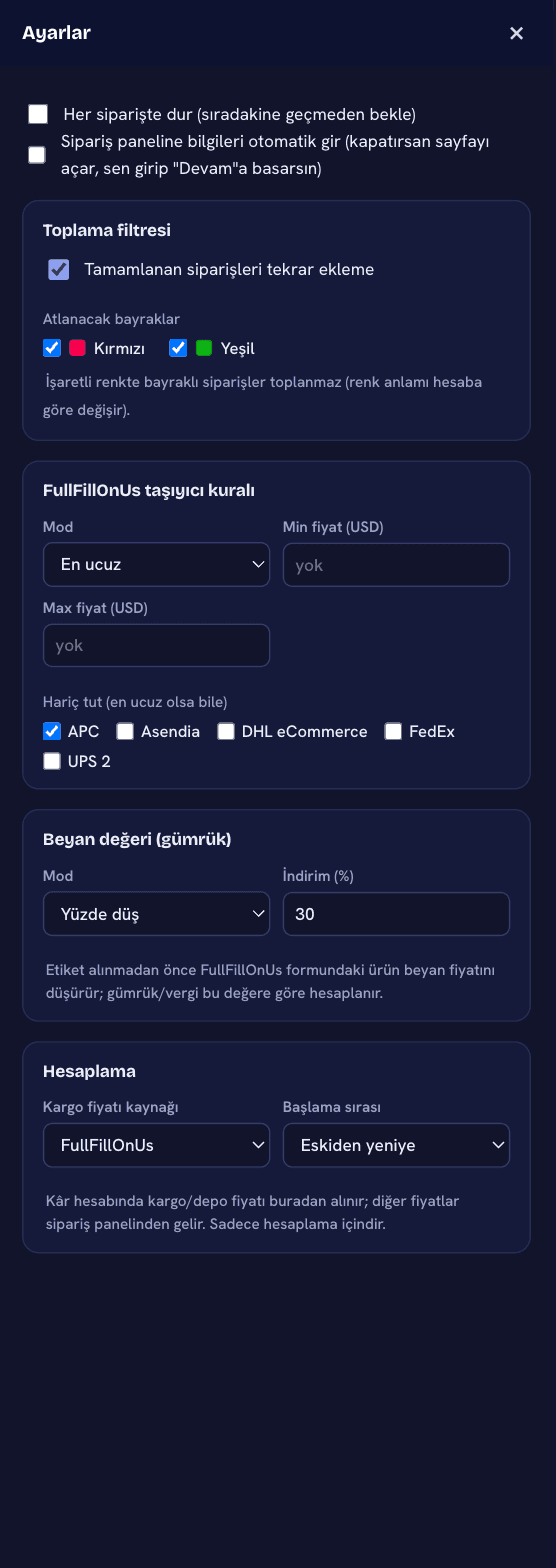
⚙ Ayarlar penceresi
Header'daki ⚙ ile açılır; ×, Esc veya dışına tıklayınca kapanır. Tüm tercihler tek yerde.
- Taşıyıcı kuralı: belirli / en ucuz / en pahalı / manuel + min-maks fiyat.
- Hariç tut: işaretli taşıyıcılardan (en ucuz olsa bile) label alınmaz.
- Toplama filtresi: kırmızı/yeşil bayraklı ve tamamlanan siparişler atlanır.
Hesaplama: kargo kaynağı ve sıra
Kâr hesabında kargo/depo fiyatını FullFillOnUs’tan ya da sipariş panelinden alın (diğer fiyatlar hep panelden). Kuyruğun başlama sırası: eskiden yeniye veya yeniden eskiye.
Beyan değeri (gümrük)
Etiket alınmadan önce ürünün Fullfillonus’taki beyan fiyatını yüzde (ör. %30) veya sabit değerle düşürerek gümrük/vergi tutarını azaltın.
Sipariş paneli: otomatik veya elle
Ödeme sonrası bilgileri asistan otomatik yazar. İstemezseniz kapatın: sayfayı açar, siz elle girip "Devam"a basarsınız.
Her siparişte dur
Açıkken her sipariş bitiminde durur; sıradakine geçmek için "Devam"a basarsınız.
Özel durumlar
Bir adımda takılırsa veya sipariş daha önce alınmışsa asistan sizi uyarır.
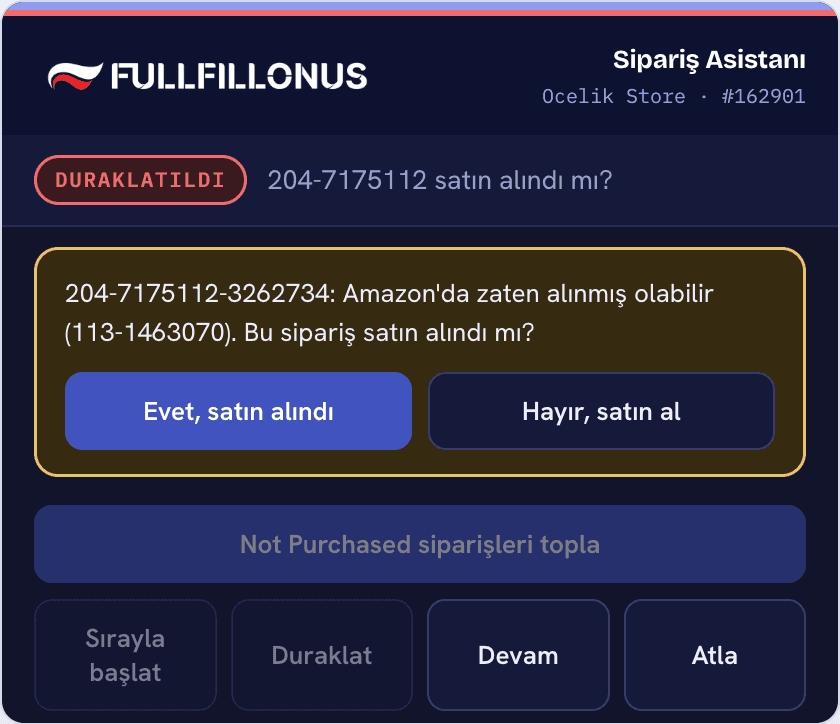
"Satın alındı mı?" onayı
Amazon adımı hata verip Devam dediğinizde, asistan siparişin daha önce alınıp alınmadığını kontrol eder ve size sorar.
- Evet: sipariş paneli adımına geçer (Buyer ID ve tutarı okur).
- Hayır: siparişi yeniden satın almayı dener.
Kullandığınız siteyi de bağlayalım
Farklı bir sipariş paneli, pazar yeri ya da sistem mi kullanıyorsunuz? Size özel entegrasyon yapalım. Hemen iletişime geçin.
Sık sorulanlar
Ödememi eklenti mi yapıyor?
Hayır. Eklenti ödeme adımında durur. Kart bilgisi, şifre ve "Siparişi ver" adımını her zaman siz yaparsınız.
LMG numarası ne işe yarıyor?
LMG-XXXXXX kodu depo paketini, Fullfillonus etiketini ve sipariş panelindeki siparişi birbirine bağlar. Amazon’da adres satırına eklenir; isim alanı önemli değildir.
Adet neden önce sepeti temizliyor?
Sepette önceden ürün kalmasın diye asistan sepeti temizler, sonra sipariş adedini birebir ekler. Böylece yanlış adette ödeme olmaz.
Bir adımda takıldı, ne yapmalıyım?
Paneldeki mesajı okuyun. Amazon adımında Devam dediğinizde asistan siparişin alınıp alınmadığını kontrol edip size sorar. Sorun sürerse siparişi listeden atlayabilirsiniz.
Panel neden sağ tarafta açık kalıyor?
Sekmeler arasında gezerken (sipariş paneli, Fullfillonus, Amazon) asistanı görebilmeniz için panel sabit kalır.